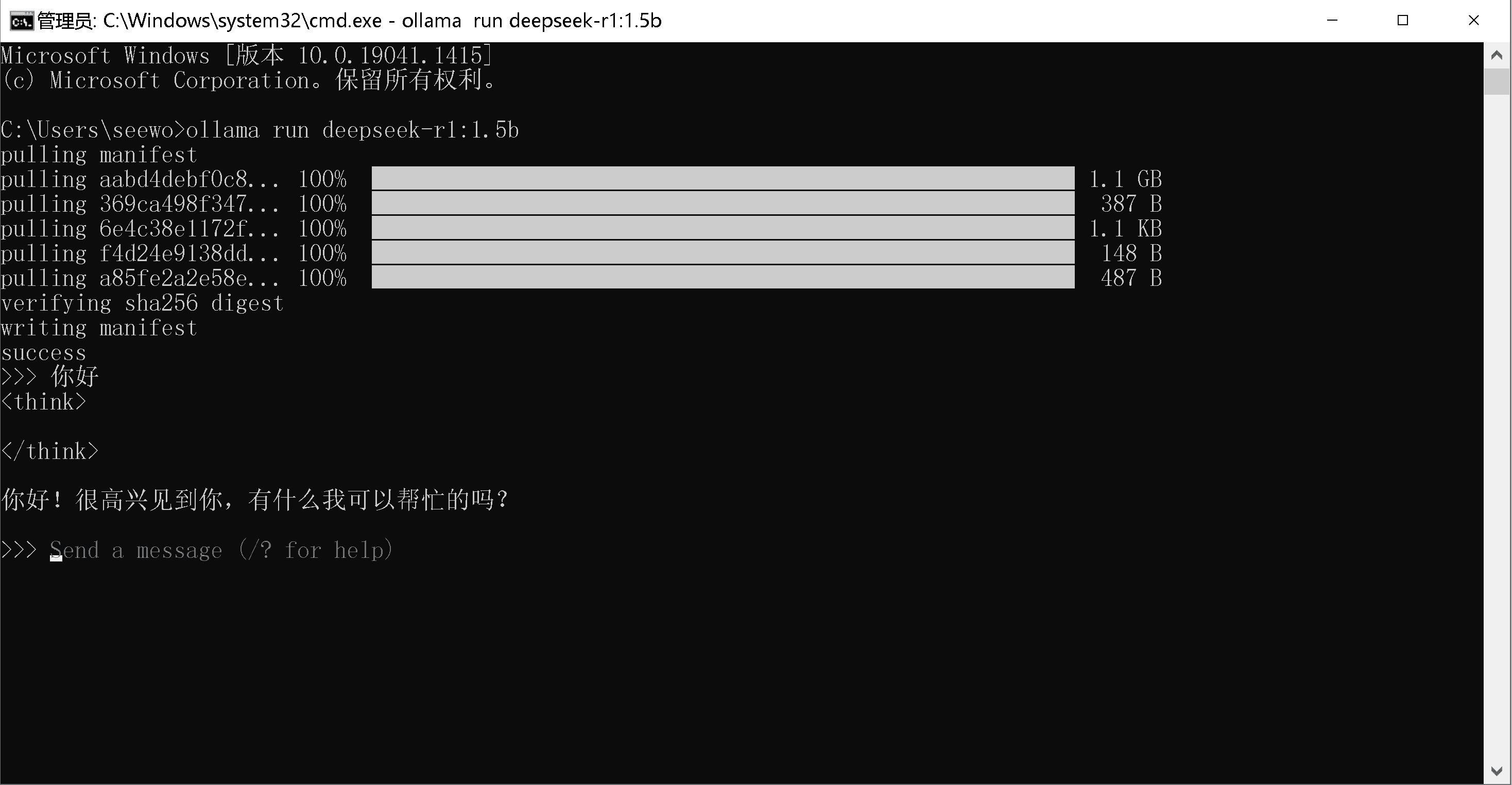
近期网络上很火的AI是由深度求索研发的DeepSeek大语言模型,DeepSeek在某些方面上已经强于OpenAI的ChatGPT,我相信大家都知道深度求索将DeepSeek开源了,可能会想把DeepSeek部署在本地电脑上玩一玩,接下来我就讲解一下如何在本地电脑上部署DeepSeek。
首先,我们部署DeepSeek需要一个它运行的环境,这里我以Windows 10操作系统为例,我们先访问Ollama官网
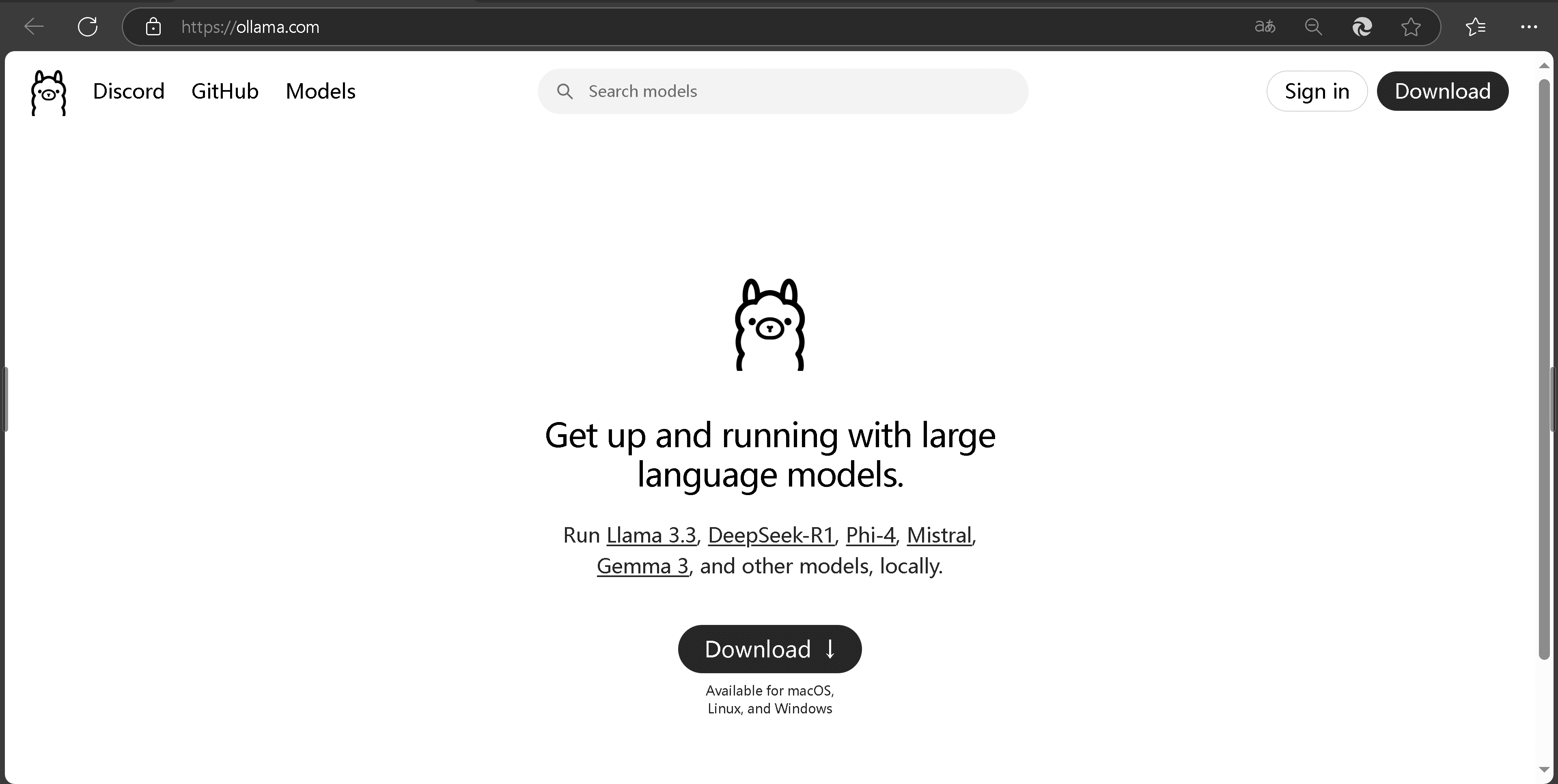
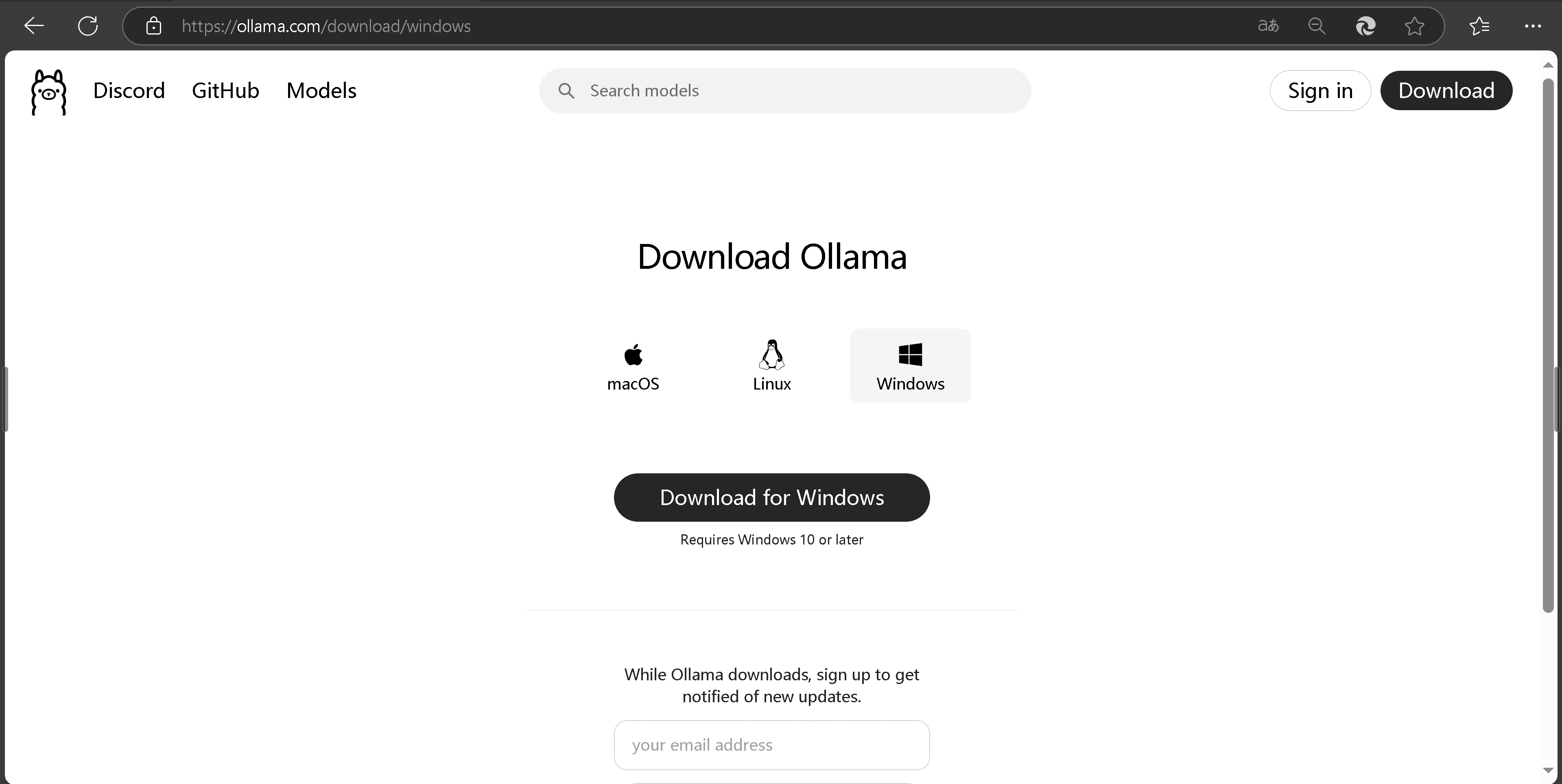
点击Download按钮,选择Windows,并点击Download for Windows按钮(在这里有条件可以开魔法上网,因为Ollama官网不在国内,下载会比较慢)
在Ollama下载的时候,我们点击上面的搜索框,搜索“DeepSeek”,并选择第一项“DeepSeek-r1”
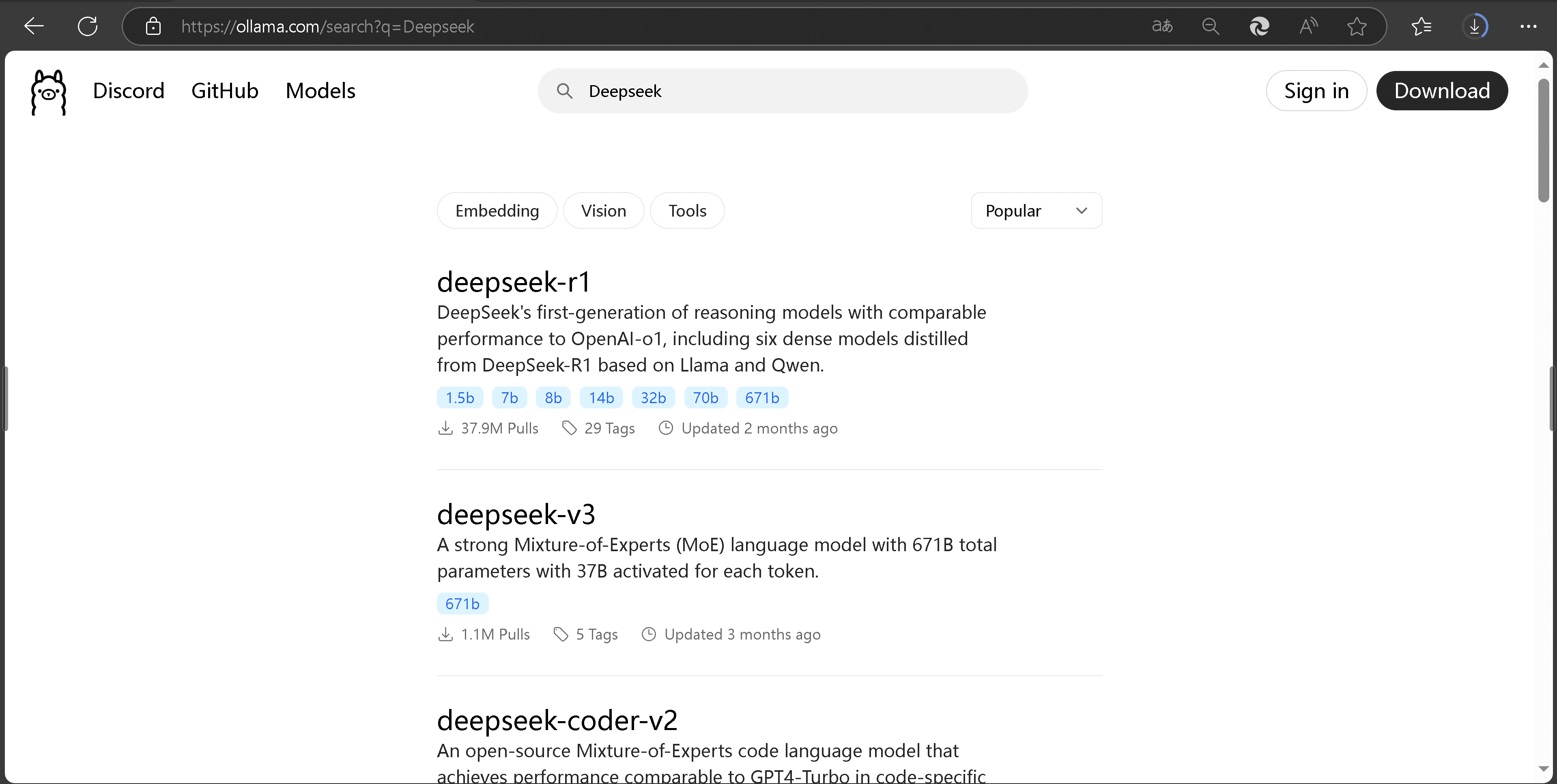
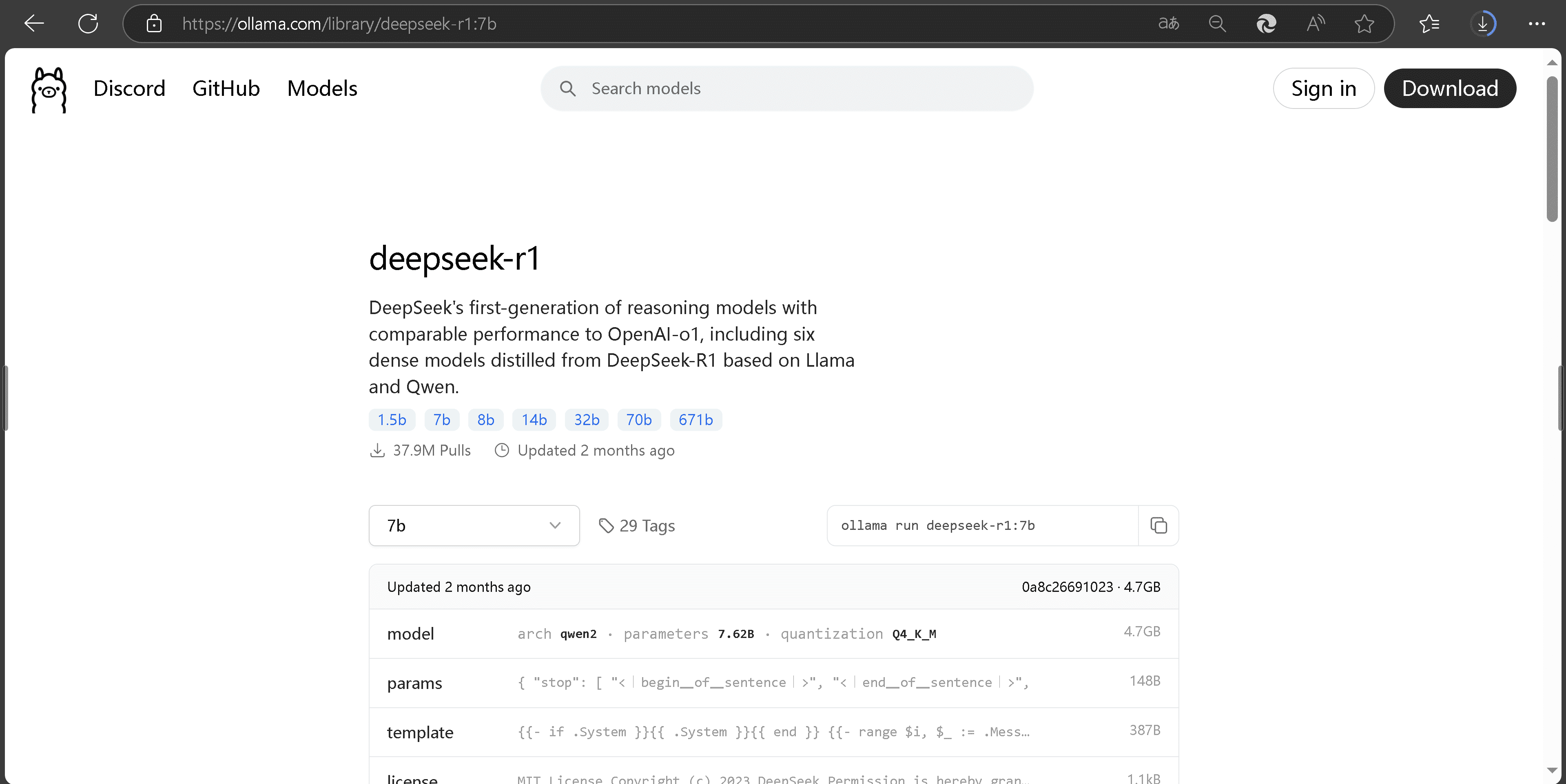
我们点开后会看到上面有一个写着“7b”的一个选择栏,这里是模型大小选择,要根据你的电脑配置,一般没有独立显卡的电脑最好选1.5b,你也可以按照你电脑显卡显存来选择,多少b的模型就是多少GB的显存,一般选择7b模型或者8b模型足够使用了,用4090或者5090D显卡的土豪们可以尝试32b模型,70b模型就需要多张显卡联合起来跑了,我们正常用不上。
选择好后我们的模型之后,点击一下选择栏右侧的代码复制按钮,当然,你也可以复制我这里的。
ollama run deepseek-r1:1.5b
ollama run deepseek-r1:7b
ollama run deepseek-r1:8b
ollama run deepseek-r1:14b
ollama run deepseek-r1:32b
ollama run deepseek-r1:70b
ollama run deepseek-r1:671b
复制好之后,我们去下载文件夹双击安装我们下载好的Ollama。
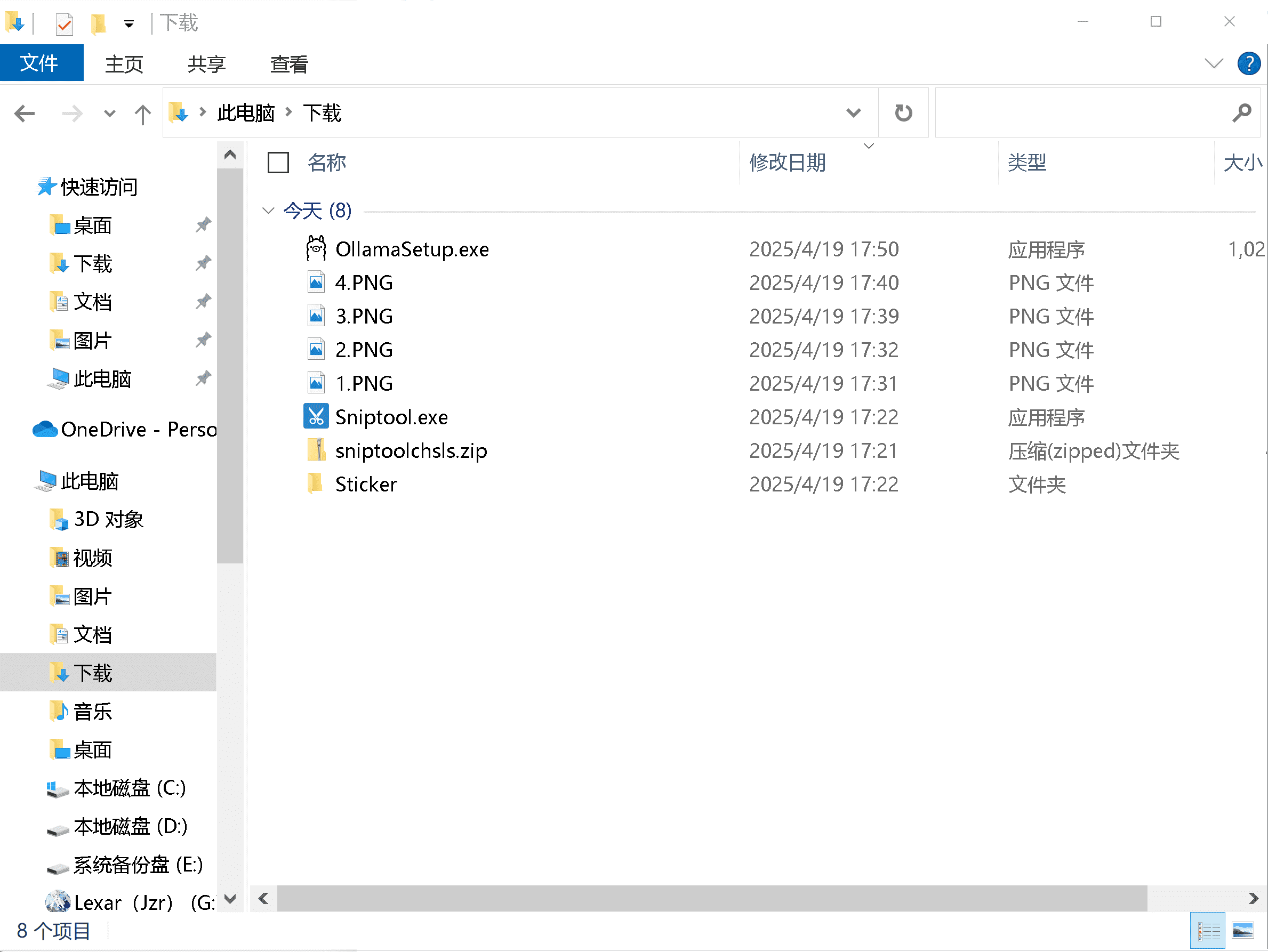
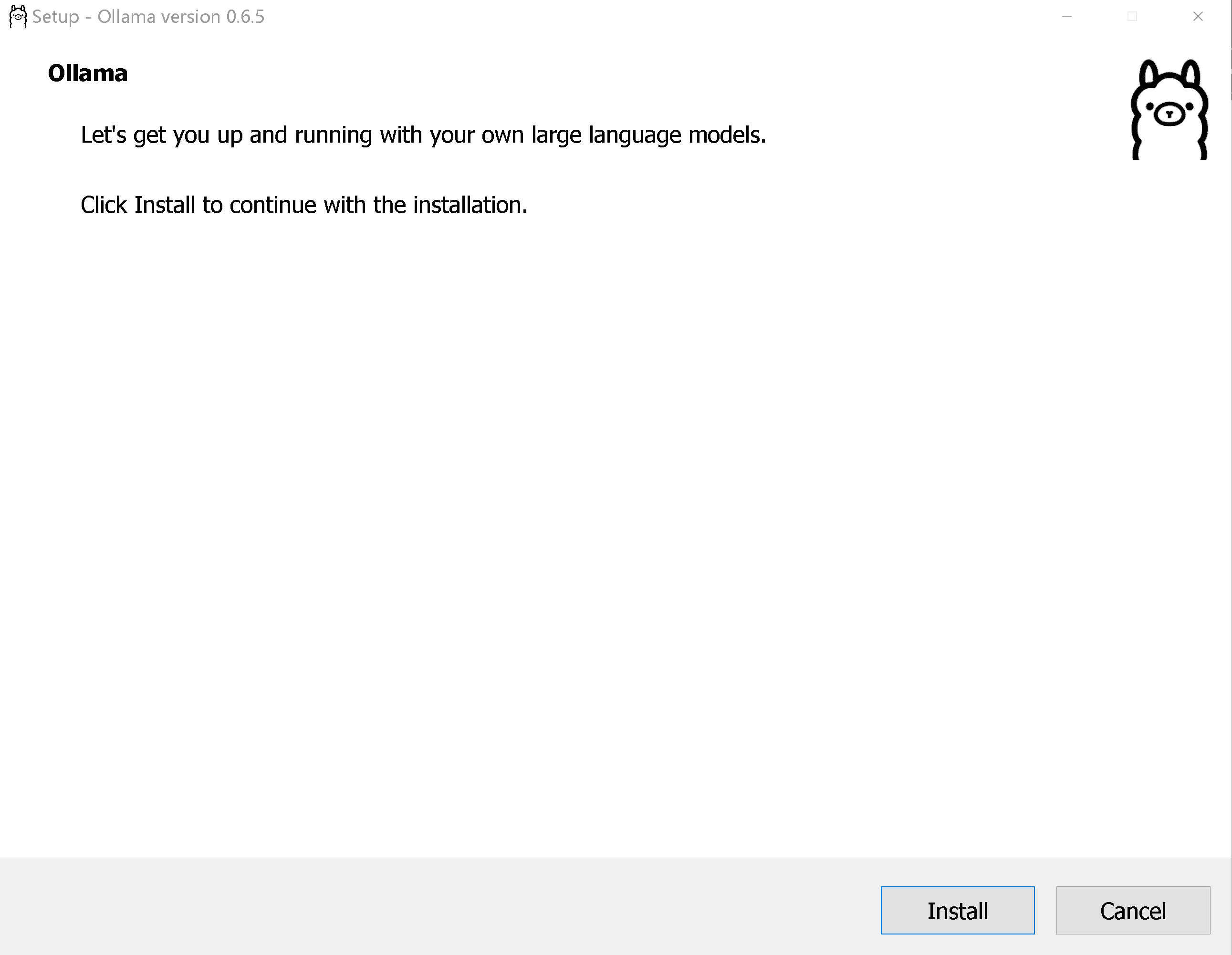
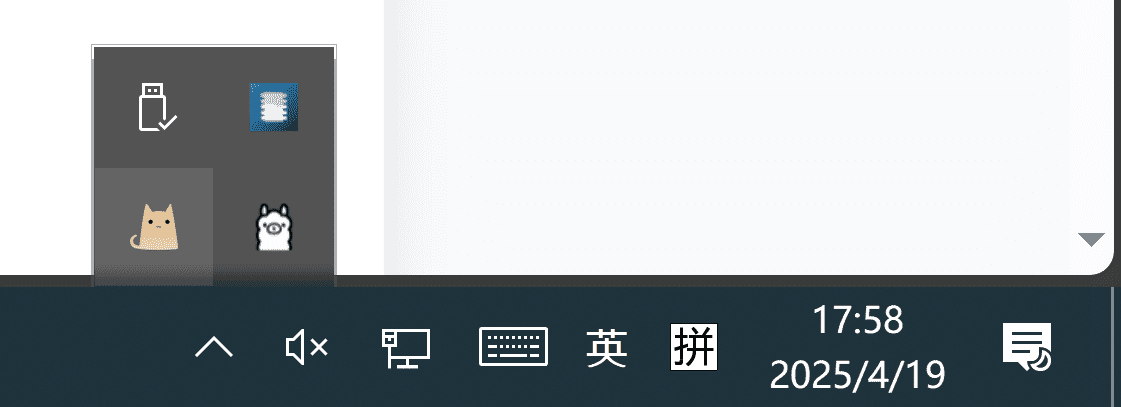
安装完成后,点击我们电脑右下角的一个向上的角标,如果看到里面有Ollama的图标,那就说明安装成功了。
接下来,我们按键盘上的Win+R键(也可以右键Windows徽标,点击运行),在方框内输入cmd,并按Enter键。
在弹出来的cmd窗口里右键粘贴上我们复制好的DeepSeek下载代码,并按下回车键。
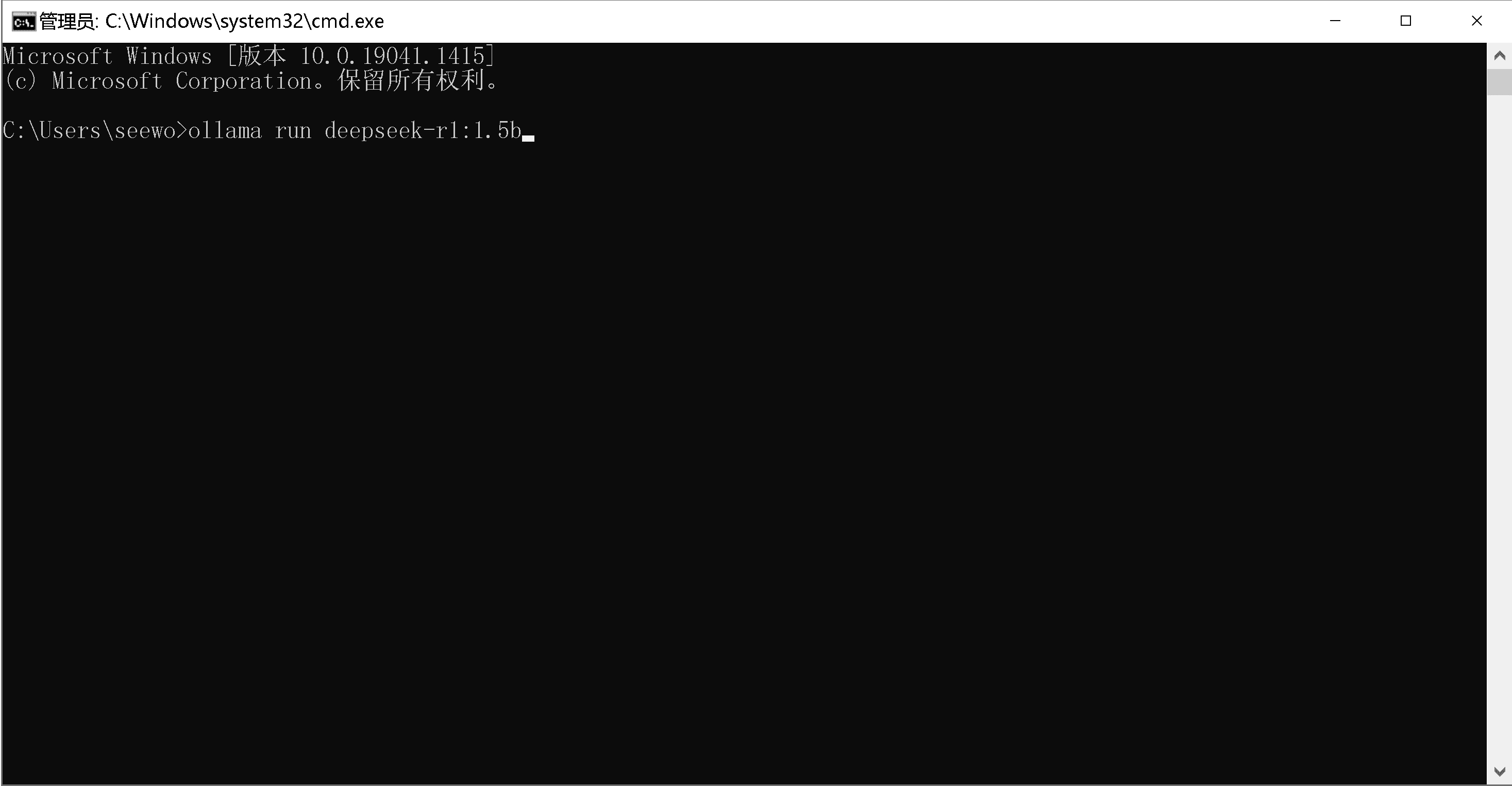
然后我们只需要等待代码执行完成,这个阶段不需要我们进行任何操作,下载好后cmd框会自动变为与DeepSeek聊天的界面,这时我们就可以跟它聊天啦!